用Word轻松制作图文并茂的简历与网页设计作品集
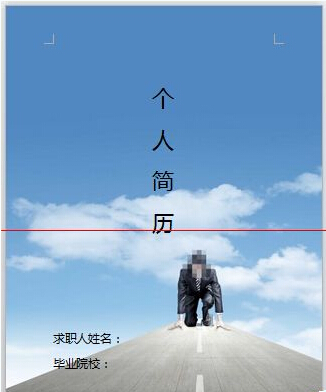
在求职网页设计或相关创意领域岗位时,一份设计精良、图文并茂的简历不仅能展示你的专业技能,更是你设计能力的直观体现。无需复杂的设计软件,利用大家熟悉的Microsoft Word,你也可以制作出专业、吸睛的简历和作品集页面。
第一步:规划布局,明确结构
在动笔之前,先进行构思。一份优秀的网页设计师简历通常包含:
- 个人信息区:姓名、联系方式、个人网站/作品集链接、社交媒体(如LinkedIn, Behance)。
- 个人简介/职业目标:用2-3句话精炼概括你的专长、经验与职业追求。
- 专业技能展示:分点列出你的核心技术,如HTML/CSS, JavaScript, UI/UX设计工具(Figma, Sketch, Adobe XD)、响应式设计等。可以考虑使用图标或进度条进行可视化增强。
- 工作/项目经历:这是核心部分。每个项目都应包含项目名称、你的角色、所用技术栈,并重点展示设计成果。
- 教育背景与证书。
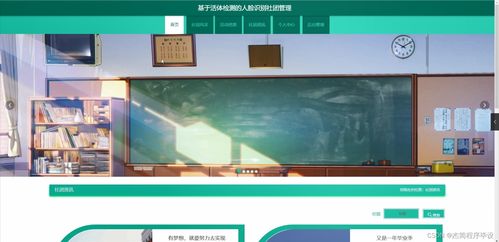
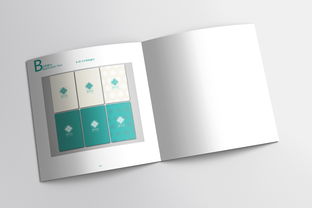
- 作品集展示区(关键图文部分):选取2-4个最具代表性的网页设计项目,进行图文展示。
第二步:Word实战技巧——打造图文简历
- 页面设置与分节:
- 在【布局】选项卡中,设置合适的页边距(建议上下左右2厘米),选择纵向或横向布局(横向更适合展示宽屏设计截图)。
- 如果需要多页,可使用【分隔符】中的【分节符】来独立控制不同页面的页眉页脚和排版。
- 使用表格进行隐形布局:
- Word的表格是进行复杂排版的利器。可以插入一个无边框的表格来划分区域(例如,左侧栏放个人信息和技能,右侧主栏放经历和作品)。
- 完成后,选中表格,在【表格设计】中,将【边框】设置为“无框线”。
- 插入与处理图片(作品集关键):
- 插入图片:在【插入】选项卡中选择【图片】,导入你的网页设计截图、界面原型或Logo作品。
- 图片格式调整:选中图片后,会出现【图片格式】选项卡。
- 裁剪与比例:使用【裁剪】工具确保图片重点突出,保持统一的比例(如16:9)使排版更整齐。
- 样式与效果:可以应用简单的【图片样式】(如阴影、柔化边缘)来提升质感,但切忌过度。对于网页截图,一个简洁的白色边框或轻微的阴影就能让它“跃然纸上”。
- 文字环绕:对于需要图文混排的描述部分,选择【环绕文字】为“四周型”或“紧密型”,方便拖动图片位置。
- 添加图注:在图片下方插入文本框,简要说明项目名称、你的贡献和设计亮点。使用比正文稍小的字体。
- 运用形状与SmartArt:
- 使用【插入】->【形状】中的线条、矩形来装饰标题或分割区域。
- 用SmartArt图形可视化地展示你的技能树或工作流程,比纯文字列表更生动。
- 统一视觉风格:
- 配色方案:选定1-2种主色(可从你个人品牌或优秀作品中提取),用于标题、分隔线和重点信息。通过【字体颜色】和【形状填充】来应用。
- 字体搭配:选择一款清晰的无衬线字体(如微软雅黑、Calibri、Arial)作为正文字体。标题可以使用同一字族的粗体或另一款协调的字体。全文字体种类不超过3种。
- 图标使用:可以从一些免费图标网站下载PNG或SVG图标(如FontAwesome图标集),插入到技能点或联系信息前,增强可视化。
- 超链接与二维码:
- 务必为你提到的个人作品集网站、GitHub主页等添加可点击的超链接(选中文字 -> 【插入】->【链接】)。
- 一个高级技巧:生成你的个人作品集网站的二维码图片插入简历中,方便招聘者用手机快速扫描访问。
第三步:导出与检查
- 保存为PDF:这是最关键的一步!在【文件】->【另存为】中,选择保存类型为“PDF”。这能确保你的精心排版在任何设备上查看都原样呈现,避免字体错乱或图片移位。
- 最终检查:以读者视角通读PDF,检查错别字、链接是否有效、图片清晰度以及整体布局的平衡感。
**
用Word制作设计类简历的核心在于:利用表格和文本框进行网格化布局,谨慎而有效地使用图片与视觉元素,并严格保持风格的统一与简洁。** 通过上述步骤,你完全可以在Word中打造出一份既能清晰传达信息,又能展现你设计审美与排版能力的专业简历,为你敲开心仪的网页设计工作之门增添重要砝码。
如若转载,请注明出处:http://www.chensongjun.com/product/78.html
更新时间:2026-10-11 12:03:43